Halaman Inventory Items (Barang Inventaris) adalah pusat utama Anda untuk mengelola semua bahan baku, produk setengah jadi, kemasan, dan barang jadi di dalam sistem.
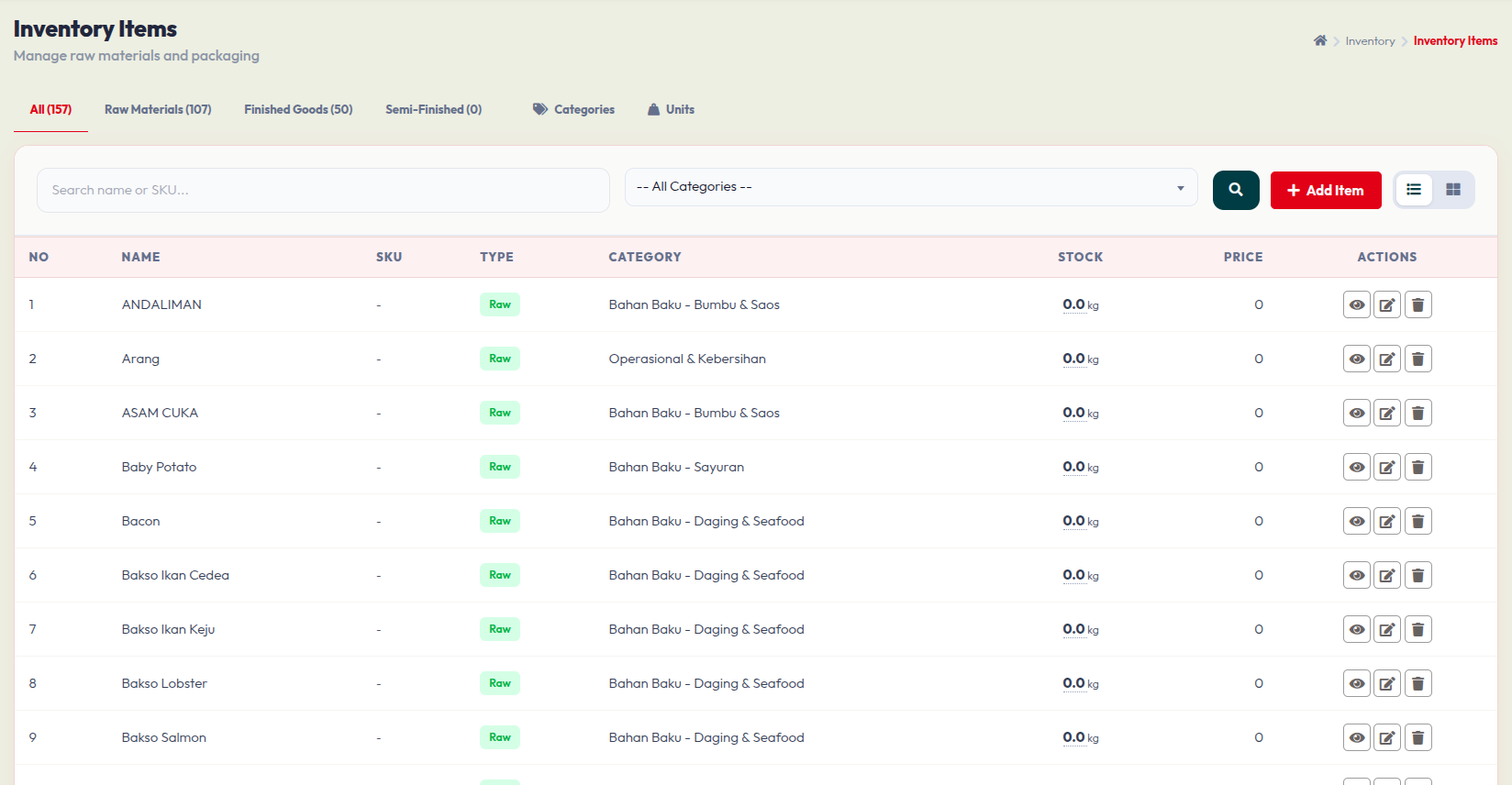
1. Mengelola Barang Inventaris Anda
Dari dasbor utama, Anda dapat melihat dan mengatur seluruh katalog barang Anda:
- Navigasi Tab: Gunakan tab di bagian atas untuk menyaring tampilan dengan cepat berdasarkan Semua (All), Bahan Baku (Raw Materials), Barang Jadi (Finished Goods), atau Setengah Jadi (Semi-Finished). Anda juga dapat mengelola Kategori dan Satuan (Units) di sini.
- Pencarian & Filter: Gunakan bilah pencarian untuk mencari barang berdasarkan nama atau SKU, atau gunakan dropdown untuk menyaring berdasarkan kategori tertentu.
- Tabel Data: Menampilkan Nama, SKU, Tipe (contoh: Raw), Kategori, tingkat Stok saat ini, dan Harga Beli.
- Aksi (Actions): Di sisi kanan setiap barang, gunakan Ikon Mata untuk melihat detail, Ikon Pensil untuk mengedit, atau Ikon Tempat Sampah untuk menghapusnya.
2. Menambah Barang Baru (Bahan Baku / Raw Material)
Untuk mendaftarkan bahan masakan atau persediaan baru, klik tombol merah + Add Item di halaman utama.
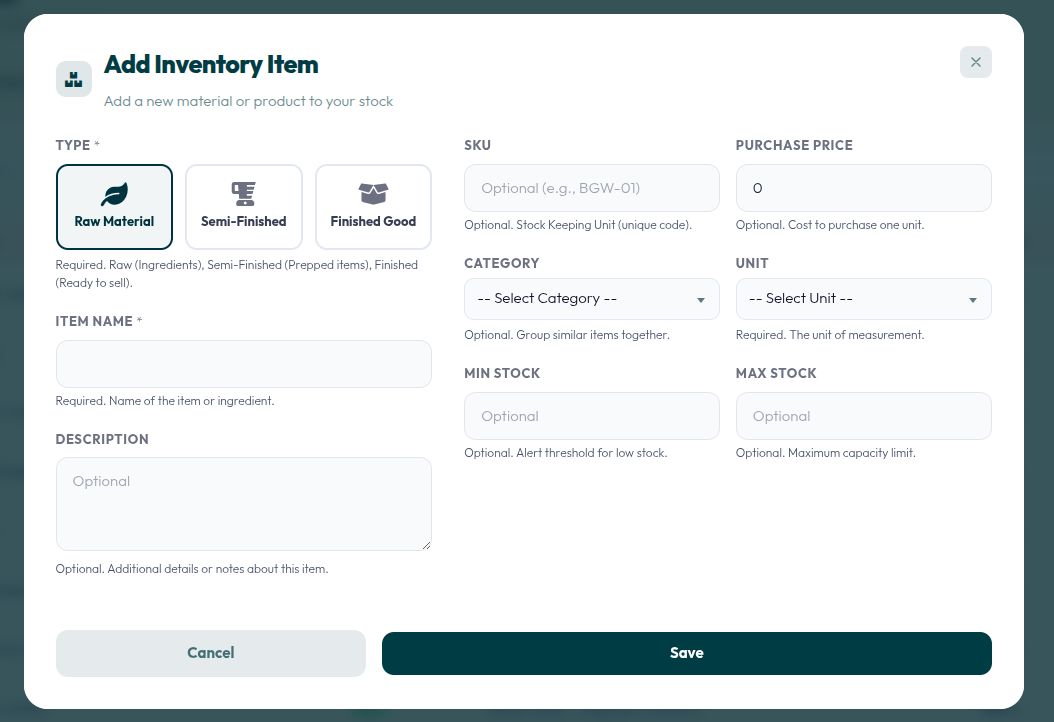
Ikuti langkah-langkah berikut untuk mengisi formulir:
- Tipe (Type): Pilih Raw Material (untuk bahan baku atau persediaan).
- Nama Barang (Item Name): Masukkan nama bahan (Wajib).
- Deskripsi: Tambahkan catatan opsional mengenai barang ini.
- SKU: Masukkan kode unik barang jika Anda menggunakannya (Opsional).
- Harga Beli (Purchase Price): Masukkan biaya untuk membeli satu satuan barang ini.
- Kategori & Satuan (Unit): Pilih kategori pengelompokan yang sesuai dan satuan ukurannya (contoh: kg, pcs, liter). Satuan wajib diisi.
- Stok Min & Maks: Atur batas minimum untuk memicu peringatan stok menipis, dan batas kapasitas maksimum (Opsional).
- Klik Save untuk menyimpan dan menambahkan barang ke inventaris Anda.
3. Menambah Barang Jadi (Tautan ke Kasir / POS)
Menambahkan "Finished Good" (Barang Jadi yang siap jual) akan memunculkan opsi tambahan untuk mengotomatiskan pengurangan stok Anda.
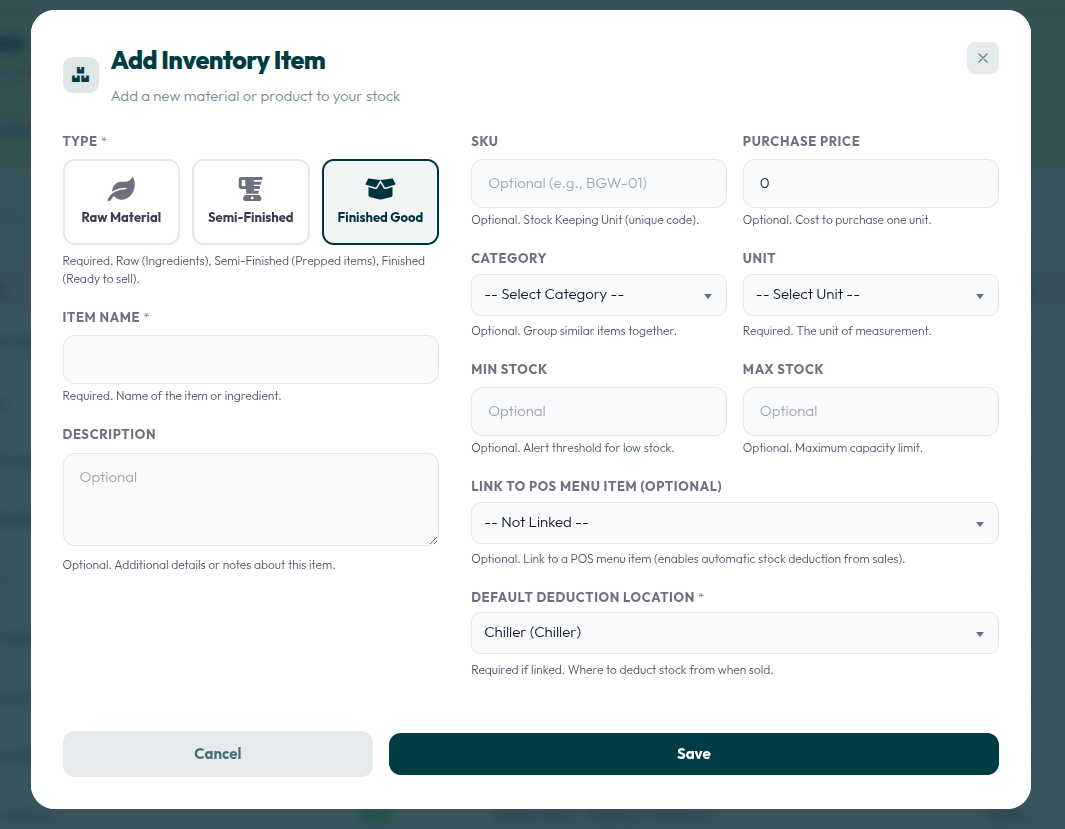
Langkah-langkahnya mirip dengan menambahkan Bahan Baku, namun ada dua tambahan penting di bagian bawah formulir:
- Tipe (Type): Pastikan Anda memilih Finished Good di bagian atas.
- Tautkan ke Item Menu POS (Link to POS Menu Item): Gunakan dropdown ini untuk menyambungkan barang inventaris ini dengan produk tertentu di sistem Kasir (POS) Anda. Saat barang terjual di POS, sistem akan tahu barang inventaris mana yang harus dikurangi.
- Lokasi Pengurangan Default (Default Deduction Location): Pilih area penyimpanan spesifik (contoh: Chiller, Kitchen) yang stoknya akan otomatis dikurangi saat terjadi penjualan.
4. Menambah Barang Setengah Jadi (Semi-Finished)
Barang Semi-Finished atau setengah jadi merujuk pada bahan yang sudah melalui proses persiapan namun belum menjadi produk akhir, dan bukan lagi bahan baku mentah (contoh: daging marinasi, saus racikan).
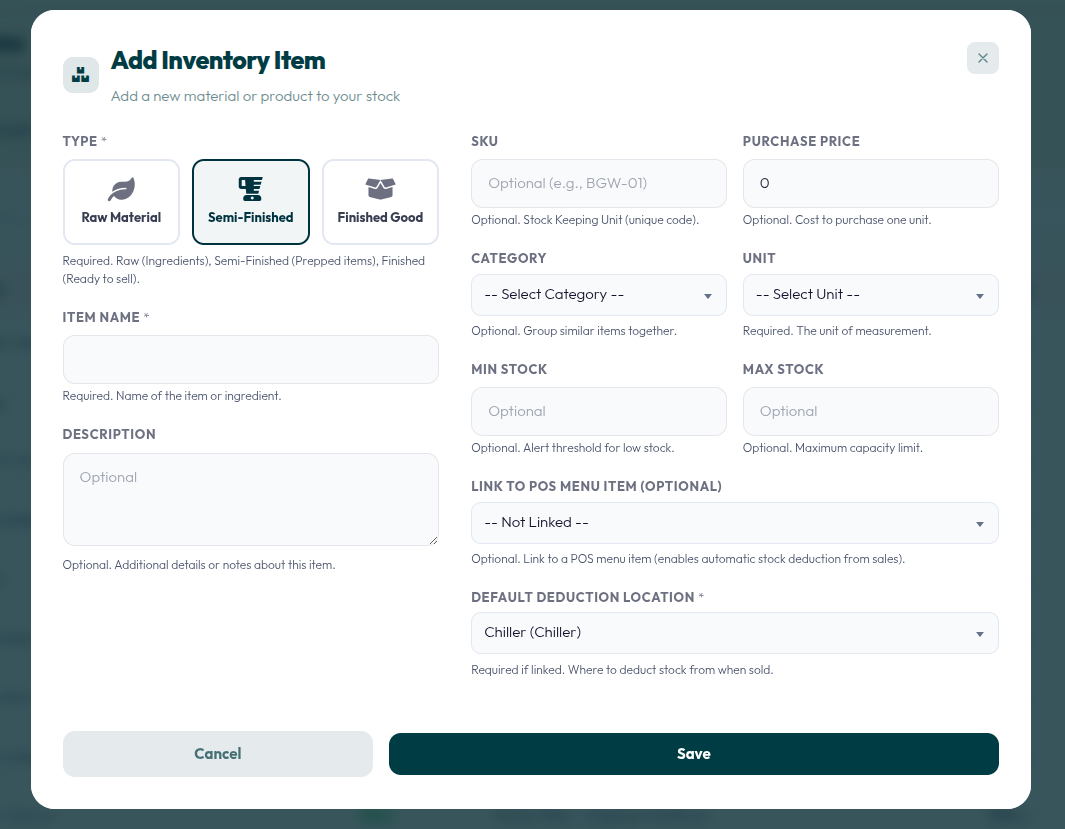
Prosesnya hampir identik dengan menambahkan Barang Jadi:
- Tipe (Type): Pilih opsi Semi-Finished di bagian atas.
- Isi detail penting seperti Nama Barang (Item Name) dan Satuan (Unit) pengukuran yang wajib diisi.
- Integrasi POS: Sama seperti barang jadi, Anda dapat secara opsional menautkan barang setengah jadi ini ke item menu POS dan menetapkan Lokasi Pengurangan Default (Default Deduction Location) jika barang tersebut dijual langsung atau dikurangi sebagai satu paket.
- Klik Save untuk mendaftarkan barang ke dalam inventaris Anda.