Halaman Inventory Locations (Lokasi Inventaris) memungkinkan Anda untuk mengelola semua tempat penyimpanan stok Anda, seperti gudang, dapur, atau mesin pendingin.
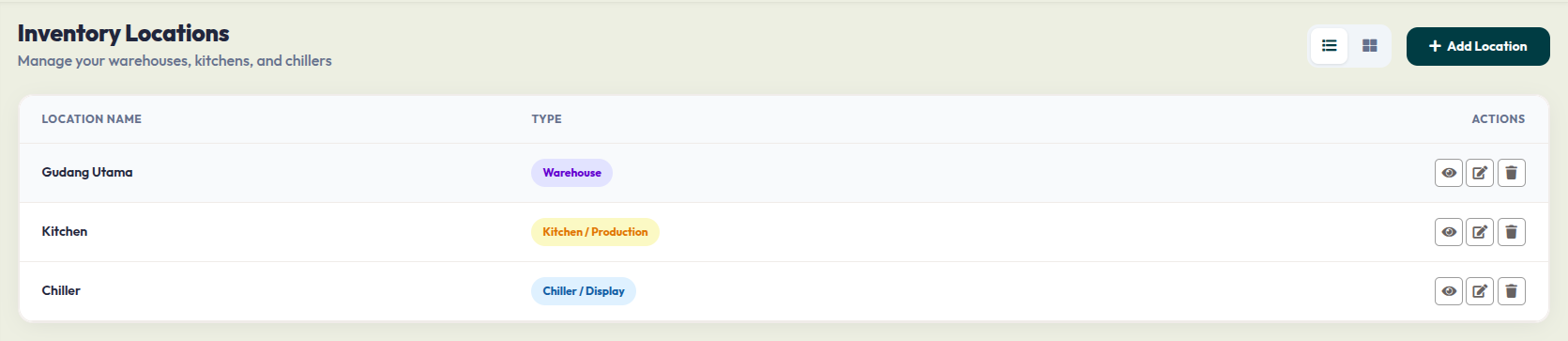
1. Mengelola Lokasi yang Ada
Tabel utama menampilkan area penyimpanan Anda saat ini. Anda dapat melacak dan mengelolanya menggunakan kolom berikut:
- Location Name (Nama Lokasi): Nama area yang telah ditentukan (contoh: "Gudang Utama", "Kitchen").
- Type (Tipe): Kategori lokasi yang menentukan fungsinya (contoh: Gudang, Dapur / Produksi, Pendingin / Etalase).
- Actions (Aksi): Gunakan tiga ikon di sisi kanan setiap baris untuk mengelola lokasi tersebut:
- Ikon Mata (Lihat): Klik untuk melihat detail dan stok barang yang ada di dalam lokasi spesifik ini.
- Ikon Pensil (Edit): Klik untuk mengubah nama atau tipe lokasi.
- Ikon Tempat Sampah (Hapus): Klik untuk menghapus lokasi dari sistem. Catatan: Pastikan tidak ada stok yang tersisa di lokasi ini sebelum menghapusnya.
2. Menambah Lokasi Baru
Jika Anda memperluas operasional dan membutuhkan area penyimpanan baru, Anda dapat menambahkannya ke dalam sistem dengan mudah.
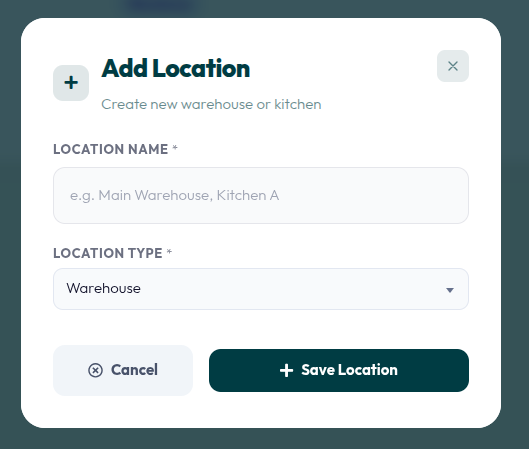
Ikuti langkah-langkah berikut untuk membuat lokasi baru:
- Klik tombol + Add Location di sudut kanan atas pada halaman utama Inventory Locations.
- Sebuah formulir pop-up (seperti gambar di atas) akan muncul.
- Pada kolom Location Name, ketik nama area penyimpanan baru Anda (contoh: "Gudang Utama" atau "Dapur A").
- Klik menu dropdown Location Type dan pilih kategori yang paling sesuai dengan area tersebut (contoh: Gudang, Dapur, dll).
- Klik tombol + Save Location untuk menyimpan dan menambahkannya ke daftar Anda. Jika ingin membatalkan, klik Cancel.