Fitur Stock Opname memungkinkan Anda melakukan penghitungan fisik inventaris dan menyesuaikan stok di sistem agar sama persis dengan barang aktual yang tersedia di lokasi penyimpanan Anda.

1. Riwayat Stock Opname (History)
Dasbor utama menampilkan catatan lengkap dari penghitungan inventaris Anda sebelumnya:
- Tabel Data: Tinjau sesi sebelumnya dengan memeriksa Tanggal (Date), Lokasi (Location), Catatan (Notes), Status (contoh: Completed/Selesai), dan Dilakukan Oleh (Performed By).
- Aksi (Actions): Klik Ikon Mata untuk melihat hasil detail dari stock opname yang lalu.
- + New Stock Opname (Opname Baru): Klik tombol hijau gelap di kanan atas ini untuk memulai penghitungan fisik baru.
2. Memulai Opname Baru
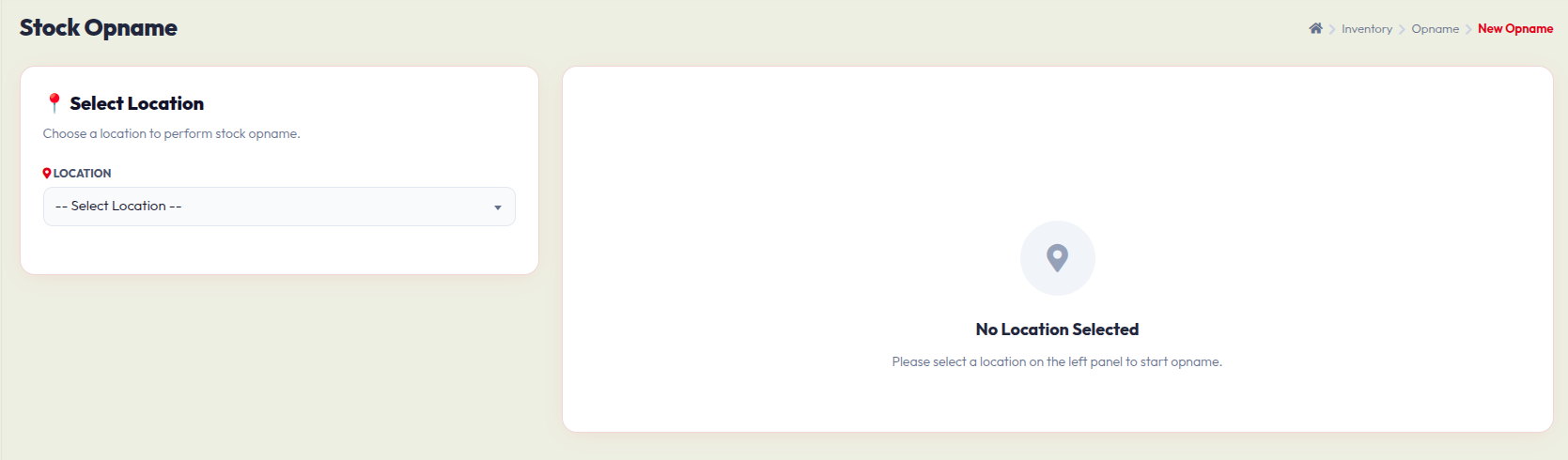
Setelah mengklik untuk memulai penghitungan baru, Anda akan diminta untuk memilih di mana Anda melakukan pengecekan inventaris.
- Di panel kiri, klik dropdown Location (Lokasi).
- Pilih area penyimpanan spesifik yang ingin Anda audit (contoh: "Chiller" atau "Gudang Utama").
3. Memperbarui Kuantitas Fisik
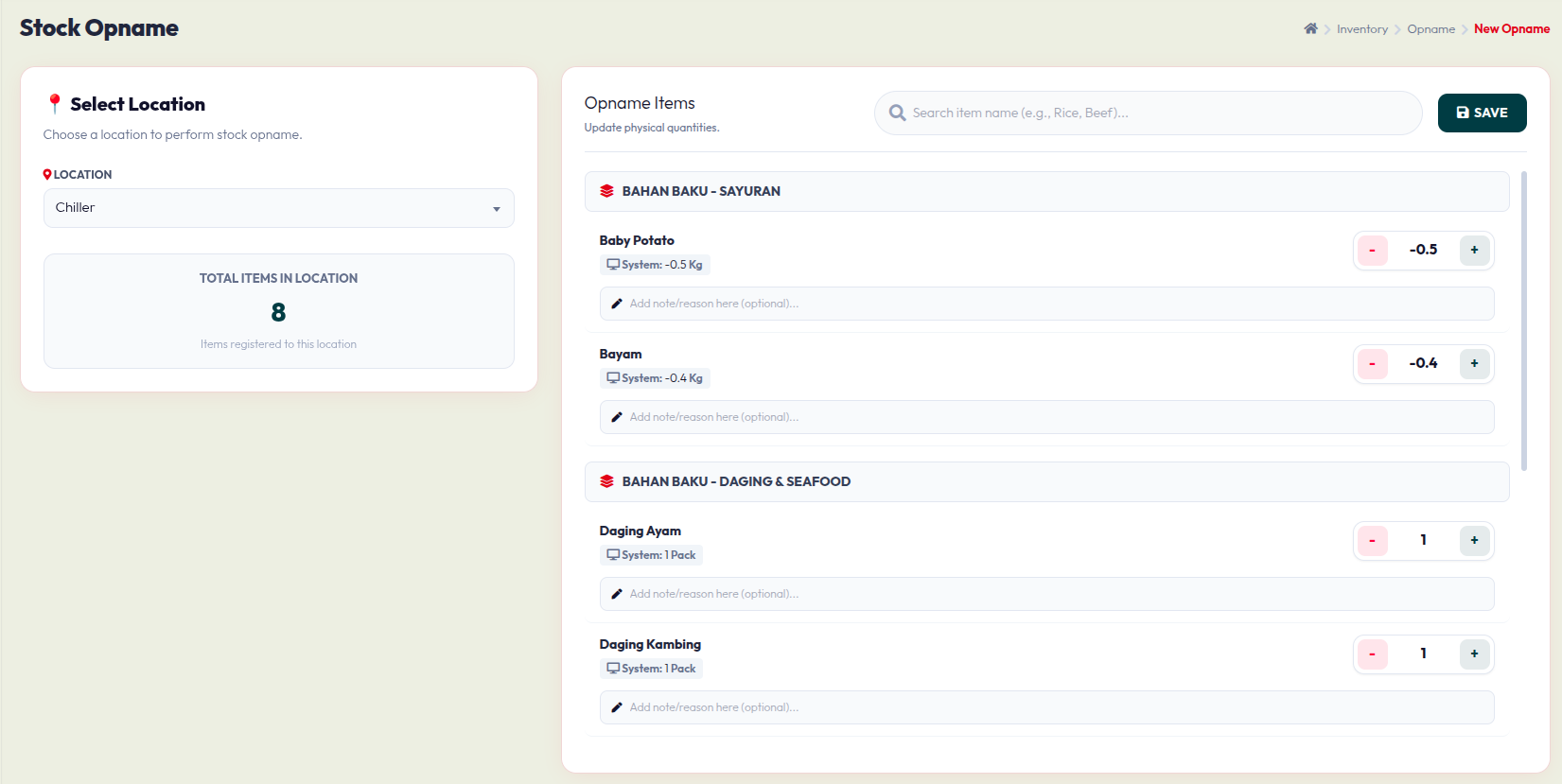
Setelah lokasi dipilih, panel kanan akan terisi dengan semua barang yang saat ini terdaftar di area tersebut, dikelompokkan berdasarkan kategori.
- Cek Stok Sistem: Di bawah setiap nama barang, Anda akan melihat kuantitas System (Sistem) (jumlah barang menurut pencatatan perangkat lunak).
- Masukkan Jumlah Fisik: Hitung barang aktual di penyimpanan Anda. Gunakan tombol merah - (minus) dan hijau + (plus), atau ketik angkanya langsung, untuk memasukkan kuantitas fisik yang sebenarnya.
- Tambahkan Catatan: Jika ada selisih (contoh: stok hilang atau rusak), gunakan kolom Add note/reason here (Tambah catatan/alasan di sini) untuk mendokumentasikan alasannya.
- Simpan (Save): Setelah semua barang dihitung dan diperbarui, klik tombol SAVE di kanan atas untuk menyesuaikan inventaris sistem Anda secara permanen.