Halaman Purchase Orders (PO) adalah pusat utama Anda untuk pengadaan barang. Halaman ini memungkinkan Anda untuk membuat, melacak, dan mengelola semua pesanan barang inventaris dari pemasok Anda.
1. Mengelola Pesanan Pembelian yang Ada
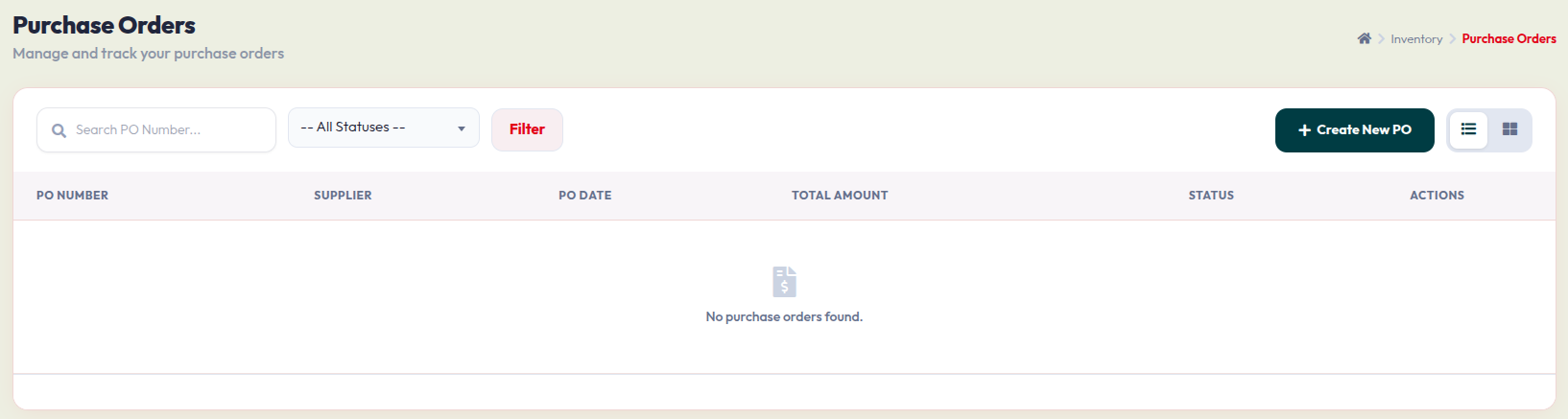
Dasbor utama memberikan gambaran umum tentang riwayat pengadaan Anda:
- Pencarian & Filter: Gunakan bilah pencarian untuk menemukan PO berdasarkan nomornya, atau gunakan dropdown Status untuk menyaring berdasarkan pesanan yang tertunda, selesai, atau dibatalkan. Klik Filter untuk menerapkan pilihan Anda.
- Tampilan Tabel: Lihat ringkasan setiap PO, termasuk Nomor PO, Pemasok, Tanggal, Total Jumlah, dan Status saat ini.
- Buat PO Baru: Klik tombol hijau gelap + Create New PO di kanan atas untuk memulai pesanan baru.
2. Membuat Pesanan Pembelian (Purchase Order)
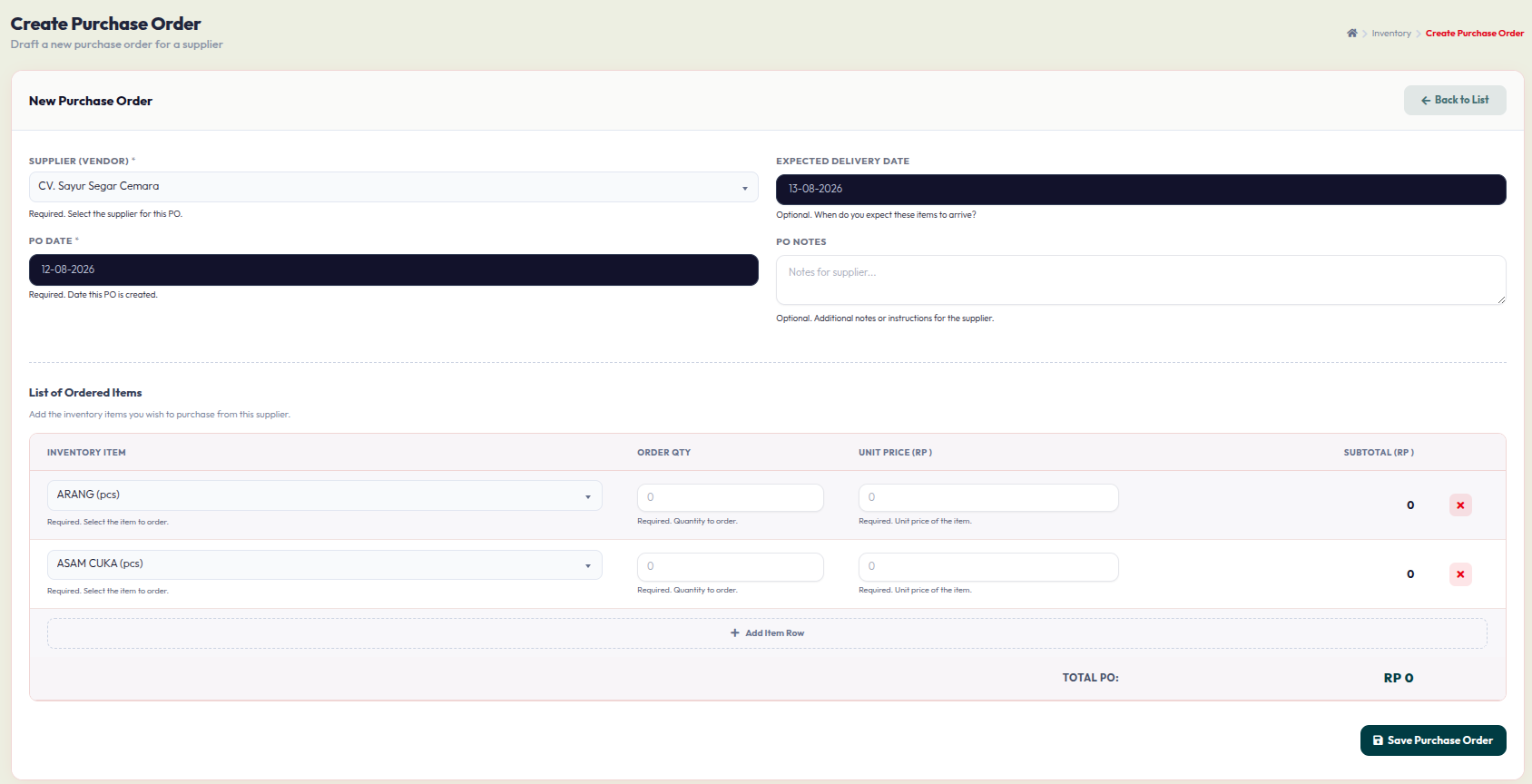
Setelah mengklik + Create New PO, isi formulir untuk menyusun draf pesanan Anda:
- Informasi Header:Supplier (Vendor): Pilih pemasok yang akan dipesan barangnya.
- Tanggal: Atur Tanggal PO (tanggal hari ini) dan Tanggal Pengiriman yang Diharapkan (Expected Delivery Date) kapan Anda membutuhkan stok tersebut tiba.
- Catatan PO (PO Notes): Tambahkan instruksi khusus untuk pemasok (opsional).
- Daftar Barang yang Dipesan:Inventory Item: Pilih produk yang Anda butuhkan dari menu dropdown.
- Order Qty: Masukkan kuantitas yang diperlukan untuk setiap barang.
- Unit Price: Masukkan biaya per unit. Sistem akan menghitung Subtotal secara otomatis.
- Add Item Row: Klik tombol + Add Item Row jika Anda perlu menambahkan lebih banyak barang ke pesanan Anda.
- Klik ikon X berwarna merah jika Anda perlu menghapus baris barang.
- Finalisasi: Tinjau total jumlah Total PO di bagian bawah, kemudian klik Save Purchase Order untuk mengonfirmasi.